Iniciando um repositório no Git para iniciantes

Rogério Marques
24 julho 2018 - 10:00 | Atualizado em 29 março 2023 - 17:32

Desde que entrei na Cedro, o Git esteve bastante presente no meu dia-a-dia e ele nada mais é que uma das ferramentas de versionamento mais utilizada atualmente no desenvolvimento de software, que vem cada vez ganhando mais importância. E você, já está familiarizado com ele?
Esse artigo tem como objetivo introduzir conceitos e comandos básicos que existem no mundo do Git.
Antes de começarmos precisamos entender o fluxo de trabalho do Git, que consistem em 3 partes. A primeira é o seu diretório de trabalho local (Working Directory). A segunda é a Index (Stage) que nada mais é do que uma área temporária. E por último a HEAD que aponta para o último commit que você fez.
Primeiramente você precisará instalar o Git em sua máquina: Windows, Mac OSX e Linux.
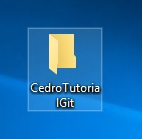
Para criarmos um repositório será necessário criar uma pasta, após isso abra ela e execute o comando “git init“.

Temos duas formas de obter uma cópia local de algum repositório, a primeira é quando usamos um servidor remoto, através do comando “git clone usuário@servidor:/caminho/do/repositorio”, a segunda é com o uso de um repositório local que foi anteriormente inicializado, executando o comando “git clone /caminho/do/repositório”.

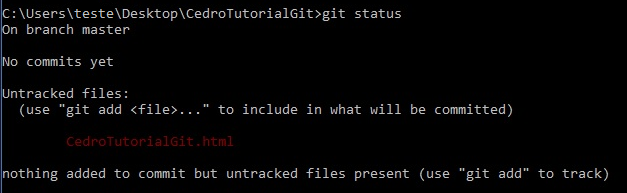
Após iniciar ou clonar o repositório, adicione seus arquivos nele (Working Directory). Quando terminar você pode utilizar o comando “git status” para poder ver os arquivos que foram alterados.

Ao executar o comando “git status” ele irá acusar, em vermelho, os arquivos que não foram adicionados ao commit e apresentará a mensagem de que não há qualquer commit, porém possui arquivos que foram adicionados ou alterados para incluir.
Existem duas maneiras de adicionar seus arquivos ao commit. A primeira seria um “adicionar todos os arquivos que foram adicionados ou alterados” utilizando o comando “git add .” . Já a segunda seria “git add <file>” onde “<file>” seria o arquivo, adicionando um arquivo por vez. Quando você executa esse comando, o arquivo passa do Working Directory para o Index (Stage).

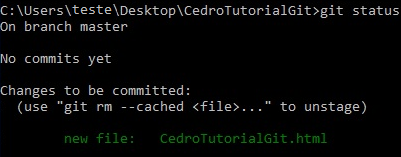
Em seguida você pode utilizar novamente o comando “git status” e visualizar que os arquivos adicionados ficaram verdes.
Para poder fazer o commit dessas mudanças, você precisará executar o comando “git commit -m “comentário da alteração””. Dessa forma, os arquivos passam do Index (Stage) para o HEAD, porém ainda não para o repositório remoto.

As alterações que foram adicionadas no commit estão no HEAD da sua cópia de trabalho local. Caso você não tenha clonado um repositório remoto existente e queira conectar o seu repositório local a um servidor, execute o comando “git remote add origin <sevidor>” em seguida “git push -u origin master”. Dessa forma, poderá enviar suas alterações para o servidor escolhido. Eu utilizei um repositório remoto, o GitHub.

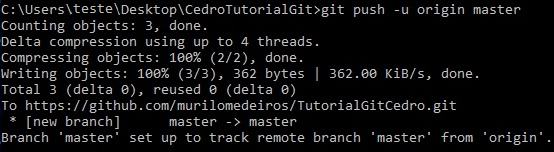
A “master” é a branch onde será enviado, pois como não usaremos outras branchs nesse artigo, utilizaremos a padrão.
Por fim você pode atualizar o repositório local com a versão mais nova do repositório remoto, executando o comando “git pull”.



